
 Michael
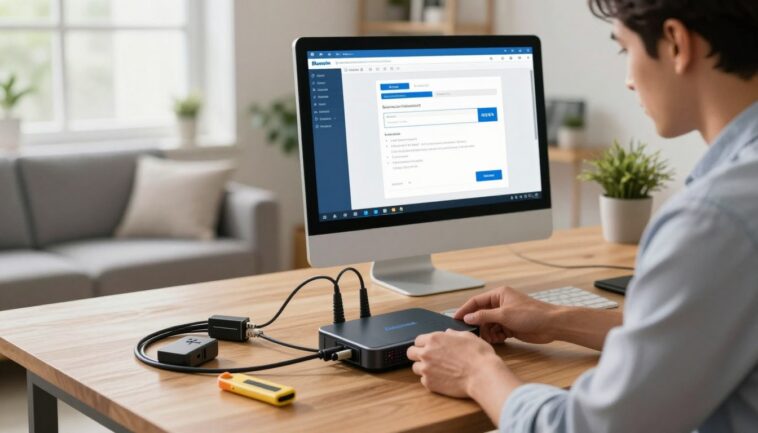
Diese Anleitung führt Sie durch den Prozess der Installation von Bluewin ADSL. Sie umfasst die physische Einrichtung von Modem und Router sowie die Authentifizierung der Verbindung.
Sie richtet sich an Nutzer in der Schweiz mit Grundkenntnissen in Technik. Es werden Fachbegriffe wie ADSL Anschluss und Bluewin Modem erklärt. Auch Zugangsdaten und Status-LEDs werden erläutert.
Wichtige Hilfsmittel sind die My Swisscom App und das Swisscom Web-Portal. PDF-Anleitungen und Academy-Videos unterstützen ebenfalls. Die Nutzung der My Swisscom App beschleunigt oft die Einrichtung.
Nach der Installation sind Internetbox oder Modem einsatzbereit. Das Swisscom ADSL funktioniert, und einfache Probleme können selbst gelöst werden. Es folgen Anweisungen zur Vorbereitung, Verkabelung und Router-Konfiguration.
Vorbereitung vor der Bluewin ADSL Installation
Bevor es losgeht, ist gute Vorbereitung notwendig. Sie erleichtert die Einrichtung und macht die Internetverbindung schneller. Checken Sie die Unterlagen und stellen Sie die Hardware zusammen.
Benötigte Hardware und Zubehör
Für eine problemlose Installation sind einige Komponenten notwendig. Wir empfehlen ein kompatibles Bluewin Modem oder eine Internet‑Box.
- Bluewin Modem / Internet‑Box mit Netzteil
- Telefonkabel und eventuell einen Splitter
- LAN‑Kabel (Ethernet) für die direkte PC-Verbindung
- Optional: USB 3.0‑Port für kompatible Geräte
- Wichtig: Ethernet Schnittstellen von 1 Gbit/s oder 2.5 Gbit/s in neuen Boxen
Vertragsdaten und Zugangsdaten bereithalten
Es ist wichtig, Vertragsdaten griffbereit zu haben. Notieren Sie Benutzername, Passwort, Telefonnummer und die Art Ihrer Leitung.
- ADSL Benutzername und Passwort vorbereiten
- Telefonnummer und Art der Leitung: ADSL, VDSL oder Glasfaser
- Für Glasfaser Nutzer: OTO‑Nummer bzw. OTO ID prüfen
Diese Daten beschleunigen die Einrichtung des Bluewin Modems. Bei Nutzung von Swisscom ADSL hilft ein My Swisscom Konto bei der Verwaltung.
Netzwerk- und Standort-Check
Der Aufstellungsort des Modems wirkt sich stark auf die Verbindungsqualität aus. Ideal ist ein gut belüfteter Platz nahe der Telefonbuchse.
- Vermeiden Sie Metallgegenstände und Mikrowellen in der Nähe
- Ein zentral gelegener Ort verbessert das WLAN‑Signal
- Stellen Sie sicher, dass Ihr Anschluss über Swisscom läuft
Bereiten Sie den QR‑Code der My Swisscom App vor oder downloaden Sie den My Swisscom Assistant. So geht die Einrichtung schneller. Vor der Installation eine Funktionsprüfung der Telefonbuchse zu machen, kann Unterbrechungen vermeiden.
Bluewin ADSL Installation
Diese Anleitung führt Schritt für Schritt durch die Installation von Bluewin ADSL. Sie behandelt das Anschließen der Geräte, überprüft den LED Status und erklärt, wie man Zugangsdaten konfiguriert. Das Ziel ist es, einen stabilen ADSL Anschluss und eine funktionierende Internetverbindung einzurichten.
Physische Verkabelung Schritt für Schritt
Zuerst das ADSL-Kabel in die Telefonbuchse einstecken. Falls nötig, einen Splitter zwischenschalten, der dann mit dem Bluewin Modem verbunden wird.
Verbinden Sie anschließend das Modem mit dem Stromnetz und schalten Sie es ein. Ein LAN-Kabel stellt die Verbindung zwischen Modem und Computer oder Router her.
- Telefonbuchse → Splitter (falls vorhanden) → Bluewin Modem
- Bluewin Modem → Netzteil anschliessen und einschalten
- LAN-Kabel zum Computer oder zum Router verbinden
Erststart und Status-LEDs überprüfen
Beim ersten Einschalten des Modems die LEDs beobachten. Deren Status gibt wichtige Hinweise zur Verbindungsqualität.
Ein dauerhaft weißes Licht signalisiert eine erfolgreiche Verbindung. Wenn die LED weiß blinkt, läuft ein Update oder die Konfiguration. Ein Wechsel zwischen Weiß und Rot zeigt an, dass das Gerät Konfigurationen von Swisscom empfängt.
Rot leuchtende oder blinkende LEDs deuten auf eine fehlgeschlagene Verbindung oder einen Fehler hin. Wenn die LED blau leuchtet, könnte dies auf eine defekte Internet-Box hinweisen. Ein kurzzeitiges Blau bei der Erstinstallation kann vorkommen. Bitte bis zu 10 Minuten warten.
Zugangsdaten eingeben und Verbindung testen
Wenn die LEDs nach einer Wartezeit von 10 Minuten immer noch blinken, verbinden Sie sich per Ethernet-Kabel mit einem Computer und öffnen Sie die Startseite.
- Die IP-Adresse des Bluewin Modems im Browser eingeben (z. B. 192.168.x.x) oder die My Swisscom App nutzen.
- ADSL Benutzernamen und Passwort eingeben.
- Die Verbindung herstellen und eine Statusprüfung durchführen.
Nach der Anmeldung die Internetverbindung überprüfen. Führen Sie eine DNS-Auflösung durch und einen Ping zu 8.8.8.8 oder zum Swisscom-Gateway.
Sichern Sie Ihre Konfiguration in My Swisscom online oder lokal als Datei, um bei einem Gerätetausch oder Reset die Einstellungen wiederherstellen zu können.
Router Installation und WLAN-Einrichtung
Um zu beginnen, stellen Sie zuerst eine Verbindung zur Konfiguration her. Dies erfolgt entweder über das Web-Portal der Internet-Box oder mithilfe der My Swisscom App. Die App bietet Zugriff auf bestehende Daten für Swisscom ADSL und erleichtert das Einrichten des WLANs erheblich.
WLAN-Name (SSID) und Passwort setzen
Öffnen Sie das Konfigurationsmenü und navigieren Sie zum WLAN-Bereich. Ändern Sie den Standard-SSID und erstellen Sie ein starkes Passwort. Wählen Sie als Verschlüsselungstechnologie WPA2 oder WPA3, um Ihre Verbindung zu sichern.
Wenn Sie ein Bluewin Modem nutzen, sind normalerweise Werkseinstellungen vorgegeben. Übernehmen Sie die Zugangsdaten aus Ihrem Vertrag oder der My Swisscom App und passen Sie sie bei Bedarf an.
Geräte verbinden: PC, Handy, TV-Box
Klicken Sie unter Windows oder macOS auf das WLAN-Symbol, wählen Sie die gewünschte SSID aus, und geben Sie das Passwort ein. Bei Smartphones wechseln Sie zu den WLAN-Einstellungen, um sich zu verbinden.
Verbinden Sie TV-Boxen und Telefone gemäß der Anleitung. Analoge Telefone und Faxgeräte sollten an die entsprechenden Buchsen Ihrer Internet-Box angeschlossen werden.
Die WPS-Funktion kann die Einrichtung für Sie vereinfachen. Drücken Sie die Taste (WPS/DECT) an Ihrer Box und aktivieren Sie innerhalb von zwei Minuten die WPS-Funktion am Gerät. Beachten Sie, dass nicht alle Geräte WPS unterstützen.
Erweiterte Router-Einstellungen
Für Besucher können Sie ein Gästenetzwerk einrichten, um ihnen sicheren Internetzugang zu gewähren. Konfigurieren Sie MAC-Filter und Kindersicherungen, um die Nutzung von Geräten zu kontrollieren.
- Portweiterleitungen für spezielle Dienste sind einrichtbar.
- QoS aktivieren, um wichtige Anwendungen zu priorisieren.
- Prüfen Sie Firmware-Updates; nutzen Sie automatische Updates, wenn verfügbar.
Beachten Sie den Stromverbrauch Ihrer Internet-Box und nutzen Sie Energiesparmodi, sofern verfügbar. Diese Einstellungen finden Sie im Web-Portal der Box oder in der My Swisscom App.
Internet einrichten mit My Swisscom und Support-Optionen
Die Einrichtung des Anschlusses ist zielgerichtet und einfach. Die Hinweise zeigen, wie man das Internet einrichtet und die Internet-Box verwaltet. Sie richten sich an Swisscom ADSL und Bluewin ADSL Kunden in der Schweiz.
My Swisscom App für einfache Einrichtung
Man lädt die My Swisscom App mittels QR-Code oder aus dem App-Store. Nach dem Start leitet sie Schritt für Schritt durch die Konfiguration. In der App werden WLAN-Name und Passwort angezeigt, die man dort direkt ändern kann.
Online-Hilfen und Videoanleitungen
Es gibt PDF-Anleitungen und Videos von Academy-Trainern. Sie erklären jede Installationsphase. Videos veranschaulichen die Verbindung mit der TV-Box, dem Telefon und die Einrichtung im Verteilerschrank. Der My Swisscom Assistant richtet auf Wunsch das WLAN automatisch auf dem PC ein.
Support und Kontaktmöglichkeiten
- Chatbot Sam beantwortet rasch häufig gestellte Fragen.
- Wenn Sam nicht hilft, stehen Swisscom-Mitarbeitende bereit.
- Man kann sofort oder für später einen Rückruf vereinbaren.
- In den Community-Foren geben erfahrene Nutzer zusätzliche Hilfestellung.
Es ist wichtig, die Internet-Box im Web-Portal zu registrieren. Dort verwaltet man Zugangs- und Gerätedaten zentral in My Swisscom. Auch Konfigurationsdateien kann man dort sicher hinterlegen.
Bei Problemen mit Swisscom ADSL oder Bluewin ADSL bietet sich der beschriebene Support-Weg an. Durch schrittweise Anleitung und direkte Kontaktmöglichkeiten minimiert man Ausfallzeiten und erleichtert die Wiederherstellung der Verbindung.
Häufige Internetprobleme und schnelle Lösungen (Internetprobleme)
Bei Störungen mit Bluewin ADSL wird zu systematischen Prüfungen geraten. Kurze Kontrollen können oft schnell zur Lösung führen. In diesem Abschnitt finden Sie praxisnahe Anweisungen. Diese umfassen die Erklärung des LED Status und bieten einfache Lösungsansätze. Bei anhaltenden Problemen bietet Swisscom Support Hilfe an.
Kein Internet trotz LED-Anzeige
Als erste Maßnahme sollten alle Kabel überprüft werden. Sicherstellen, dass das DSL- und die Ethernet-Verbindungen korrekt angeschlossen sind. Gerät ausschalten, kurz warten, dann erneut einschalten. Rot blinkende oder leuchtende LEDs können auf Kabeldefekte oder Synchronisationsfehler hinweisen.
Weiße und rote LED-Blinkzeichen deuten auf eine laufende Konfiguration hin. Sollte nach zehn Minuten keine Besserung eintreten, ist eine Anmeldung im Web-Portal erforderlich. Bei anhaltenden Schwierigkeiten empfiehlt es sich, das Ethernet-Kabel direkt mit dem Computer zu verbinden und www.swisscom.ch/start für die Registrierung der Internet-Box oder für weitere Unterstützung aufzurufen.
WLAN‑Verbindungsprobleme
Ein einfaches Aus- und Einschalten des WLAN kann Abhilfe schaffen. Überprüfen Sie, ob SSID und Passwort korrekt eingegeben wurden. Schwacher Empfang verbessert sich oft durch Verringern des Abstands zum Router und das Entfernen von Hindernissen.
Ein Wechsel des Kanals am Router kann bei Überlastung helfen. Einsatz von Repeatern oder WLAN-Extendern kann in großen Wohnbereichen die Reichweite erhöhen. Zudem sollte man die Firewall-Einstellungen am Router und Endgerät auf mögliche Blockierungen überprüfen.
Reset und Werkseinstellungen
Ein Reset hilft oft bei Konfigurationsproblemen. Dazu die Reset-Taste kurz mit einem spitzen Gegenstand drücken. Während des Neustarts der Internet-Box blinkt die LED weiß.
Nach einem erfolgreichen Reset leuchtet die LED dauerhaft weiß. Vor einem kompletten Reset ist das Sichern von Konfigurationen ratsam. Einstellungen können in My Swisscom oder lokal gespeichert und bei Bedarf wiederhergestellt werden.
Bei wiederkehrenden Problemen hilft der Kontakt zum Swisscom Support weiter. Unterstützung bieten der Chatbot Sam, Rückrufservice oder persönliche Hilfe im Shop. Bei blau leuchtender LED könnte ein Gerätefehler vorliegen und der Swisscom Support sollte kontaktiert werden.
Tipps zur Optimierung Ihres ADSL Anschlusses
Dieser Abschnitt präsentiert präzise Maßnahmen zur Optimierung des ADSL Anschlusses. Klare Kontrollen und einfache Adjustierungen verbessern die Stabilität und Leistung der Verbindung.
Router Positionierung
Einen Router zentral und etwas erhöht aufstellen. Das Einhalten eines Abstands zu großen Metallgegenständen sowie Mikrowellen und DECT-Basisstationen wird empfohlen. Wenn verfügbar, Antennen senkrecht ausrichten. Diese Maßnahmen mindern Funklöcher und steigern die Netzabdeckung.
Störquellen minimieren
- Überprüfen von Telefonkabeln und Splitters auf Korrosion oder Beschädigungen und gegebenenfalls ersetzen, um Störungen in der Leitung zu verhindern.
- Netzwerkgeräte sollten nicht in geschlossenen Schränken platziert werden. Eine offenere Aufstellung vermindert thermische und elektromagnetische Interferenzen.
- In Mehrfamilienhäusern das Anschlusskabel auf gemeinsame Störquellen überprüfen.
Firmware und QoS
Die Firmware des Bluewin Modems sollte immer auf dem neuesten Stand sein. Regelmäßige Updates schließen Sicherheitslücken und fördern die Stabilität. Die Konfiguration von Quality of Service (QoS) priorisiert wichtige Dienste wie VoIP und Videokonferenzen. Das steigert die Nutzbarkeit bei paralleler Nutzung durch mehrere Parteien.
Leistungsüberwachung
- Die Verfügbarkeit von Ethernet-Ports mit 1 Gbit/s und 2.5 Gbit/s sollte beachtet werden. Schnellere Ports verbessern die Latenzzeit lokaler Geräte.
- Die USB-Schnittstelle (USB 3.0) auf Eignung für zusätzliche Dienste überprüfen. Integration von externen Speichermedien oder 4G-Dongles ist so möglich.
- Regelmäßige Geschwindigkeitstests durchführen und Unregelmäßigkeiten aufzeichnen.
Energiespartipps
Den Stromverbrauch der Internet-Box via My Swisscom kontrollieren. Stromsparmodi nutzen, falls diese die Leistung nicht negativ beeinflussen. Bei Nichtgebrauch Geräte abschalten, um Energie zu sparen und die Hardware zu schonen.
Backup-Optionen und Redundanz
Einrichtung mobiler Internetverbindungen als Notlösung. Internet Mobile Connect bietet bei Ausfällen eine temporäre Alternative. Sicherung der Konfiguration des Bluewin Modems sichert einen schnellen Wiederanschluss bei Gerätewechsel.
Die hier vorgestellten Schritte tragen zur Optimierung des ADSL Anschlusses bei. Kontinuierliche Pflege und gezielte Einstellungen garantieren eine verlässliche Verbindung im täglichen Einsatz.
Fazit
Die Installation des Bluewin ADSL kann reibungslos ablaufen, vorausgesetzt, man folgt genau den Anweisungen. Jeder Schritt, von der Verkabelung bis zur Konfiguration des Routers, sollte sorgfältig umgesetzt werden. Es ist ratsam, ein My Swisscom Konto im Voraus zu erstellen. Dabei sollten alle relevanten Vertragsdaten und das benötigte Zubehör griffbereit sein.
Dies verringert nicht nur den Zeitaufwand erheblich, sondern erleichtert auch den gesamten Inbetriebnahmeprozess. Swisscom stellt nützliche Ressourcen zur Verfügung, um typische Internetprobleme effektiv zu lösen. Dazu gehören die My Swisscom App, detaillierte Web-Anleitungen und leicht verständliche Video-Tutorials.
Bei Problemen sollte zunächst die Router-Firmware geprüft werden. Sichern Sie zudem die Konfiguration und überprüfen Sie die Kabelverbindungen genau. Bei weiterhin bestehenden Problemen sind der Swisscom Support oder der Chatbot Sam die richtigen Anlaufpunkte.
Um die Verbindung zu stabilisieren, sind präventive Maßnahmen essentiell. Dazu zählen regelmäßige Updates, das Finden des optimalen Standorts für den Router und die Überprüfung der Kabel. Bei Hardwareproblemen hilft oft ein Austausch durch Swisscom, um die Funktionsfähigkeit wiederherzustellen.
Vor der ersten Nutzung ist es wichtig, die Konfiguration zu speichern. Die WLAN-Daten sollten klar definiert sein. Nach der Installation des Routers ist ein Verbindungstest empfehlenswert. Dadurch sind die Grundfunktionen bestätigt und eventuelle Schwachstellen frühzeitig erkannt.